1. Cài đặt danh mục phí
Bước 1: Vào Automation Settings -> chọn Pricing -> Expenses/Incomes 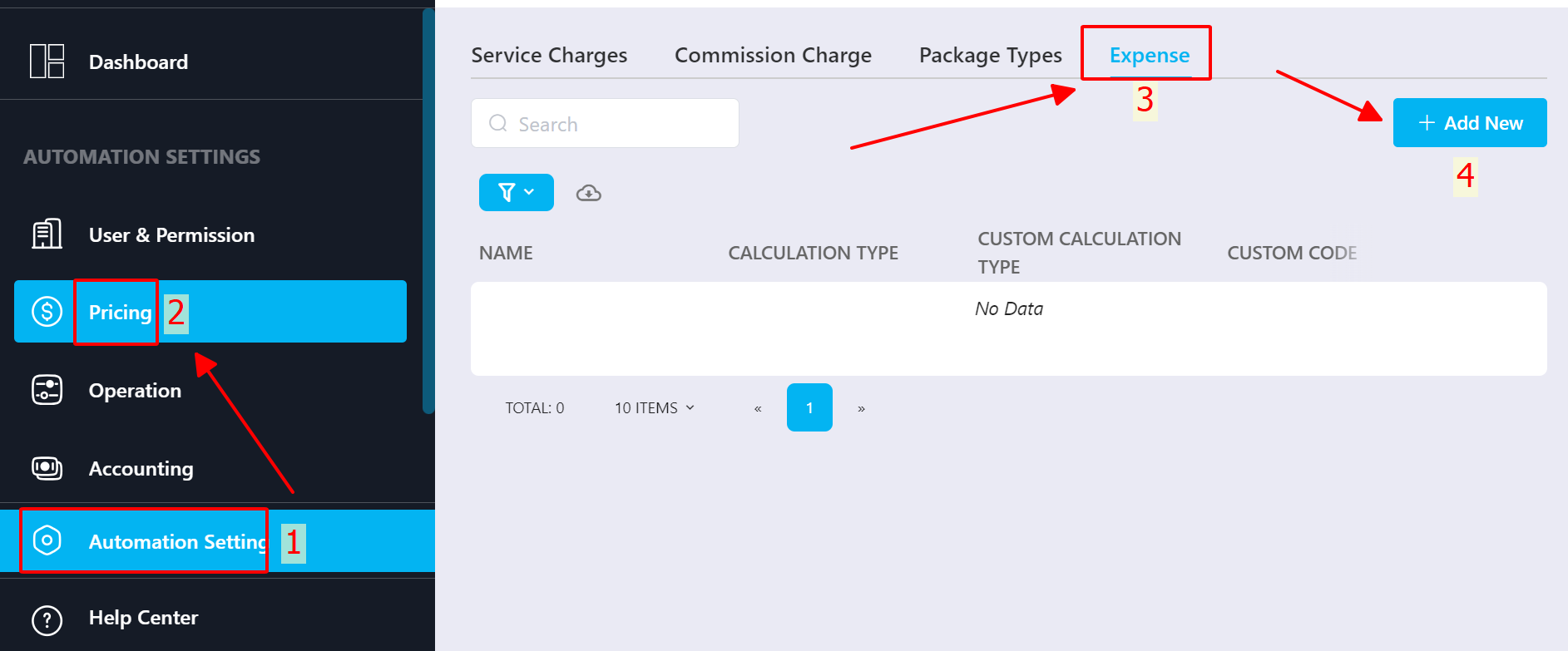
Bước 2: +Add new nhập danh mục phí cần quản lý -> SAVE
- Name: tên phí
- Custom code: Mã phí (không bắt buộc)
- Calculation type: Đơn vị tính
- Discription: Mô tả chi tiết
* Integrated Accounting
- Accounting name: Tên phí thể hiện trên hoá đơn
- Calculation type: Đơn vị tính thể hiện trên hoá đơn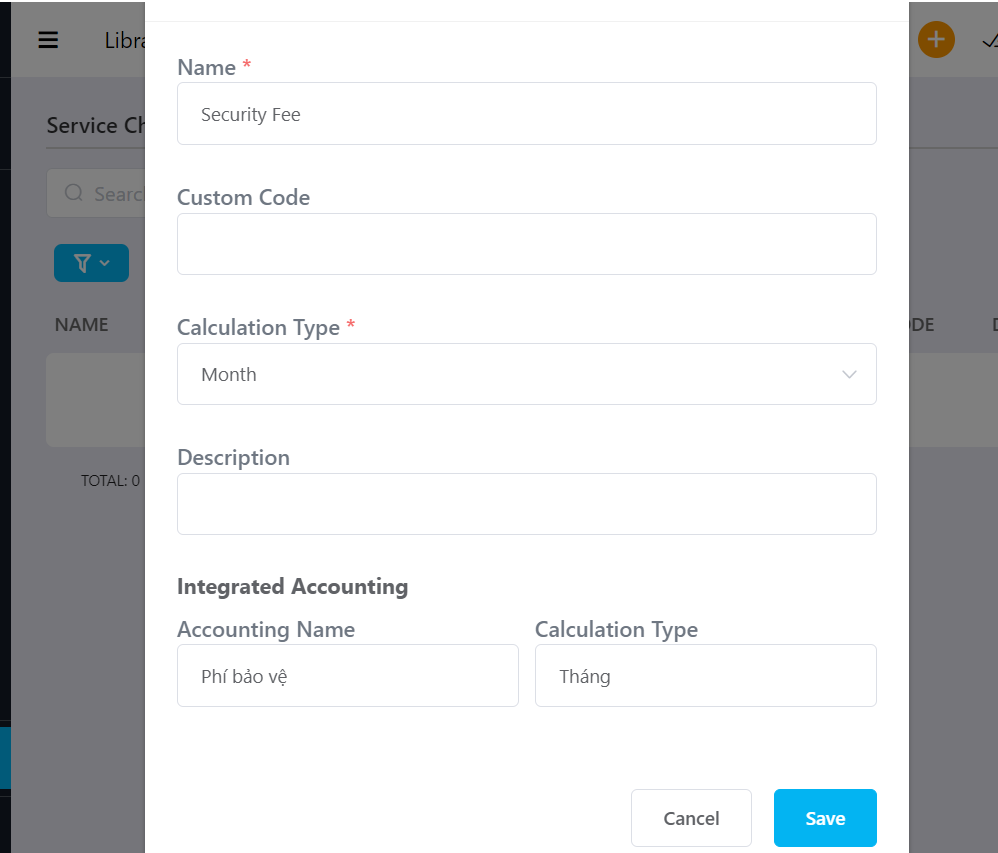
2. Thêm tên đối tương thu tiền (Nếu chưa có trong sẵn)
Vào Partner -> + Add new nhập thông tin cần thiết (chọn type: Other Vendor) -> Save 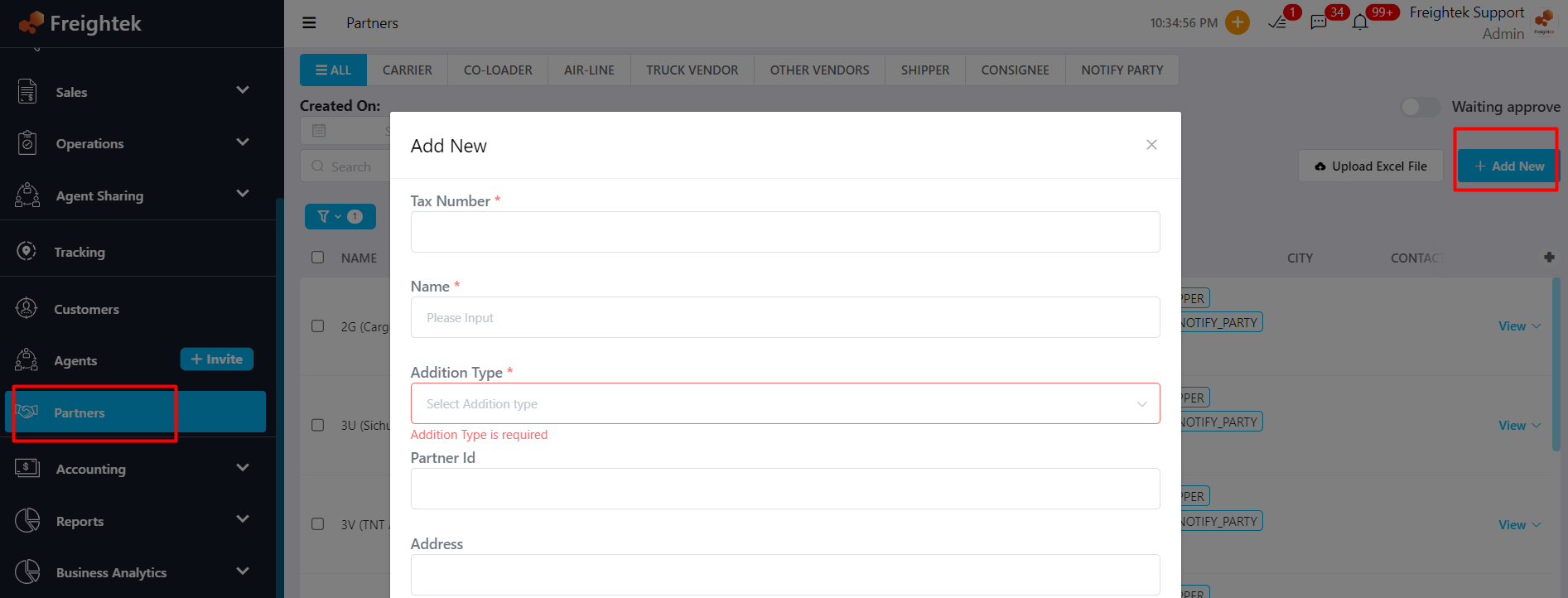
3. Tạo phiếu doanh thu
Bước 1: Vào Accounting -> chọn Revenue & Cost -> chọn Income
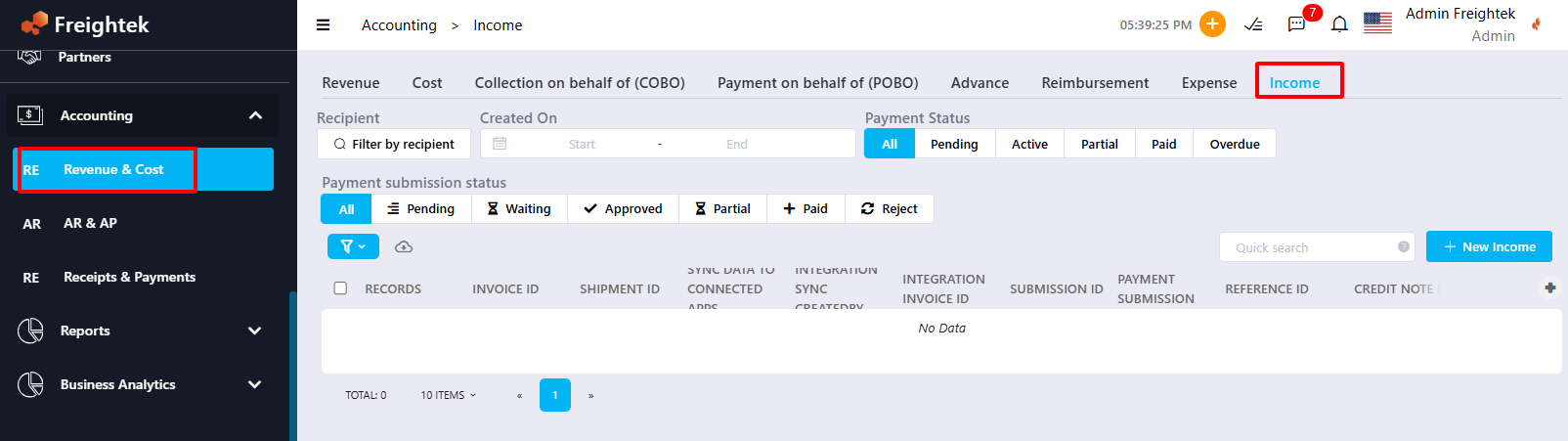
Bước 2: Chọn vào + New Income
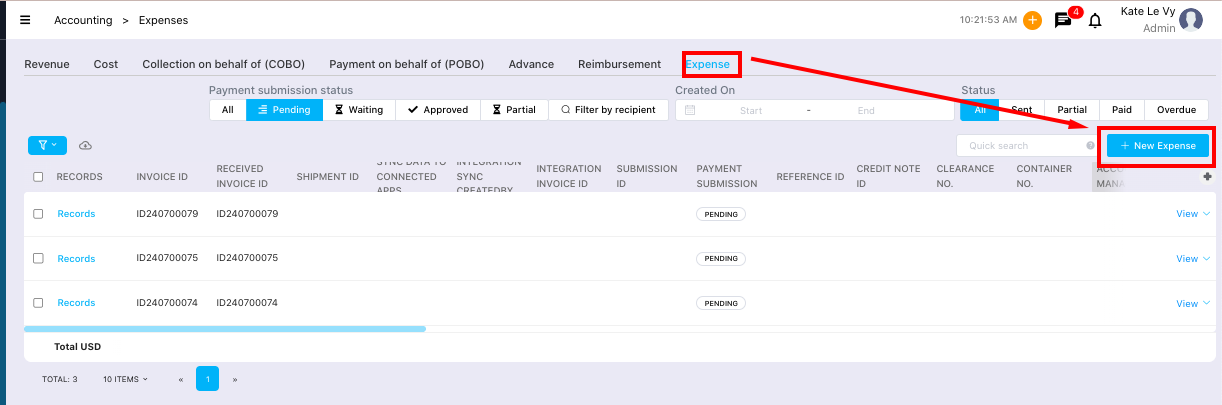
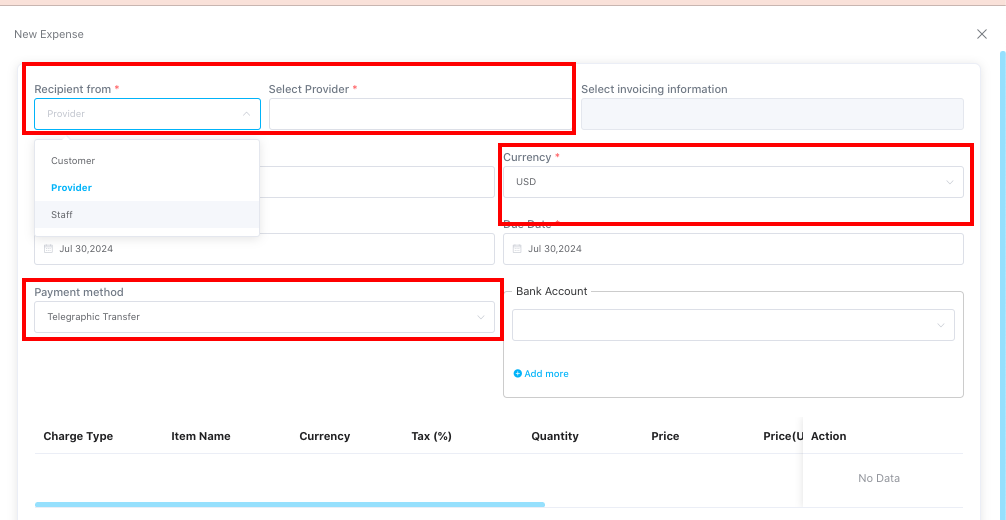
Bước 3: Điền thông tin vào các trường bên dưới, add các dòng phí (up hoá đơn nếu có) -> Chọn Save
1. Nếu thu phí từ Khách hàng -> chọn type Customer
2. Nếu thu tiền từ Nhà cung cấp hoặc đối tượng khác -> chọn Provider
3. Nếu thu tiền từ Nhân viên công ty -> chọn Staff
Chọn các thông tin khác và Phí
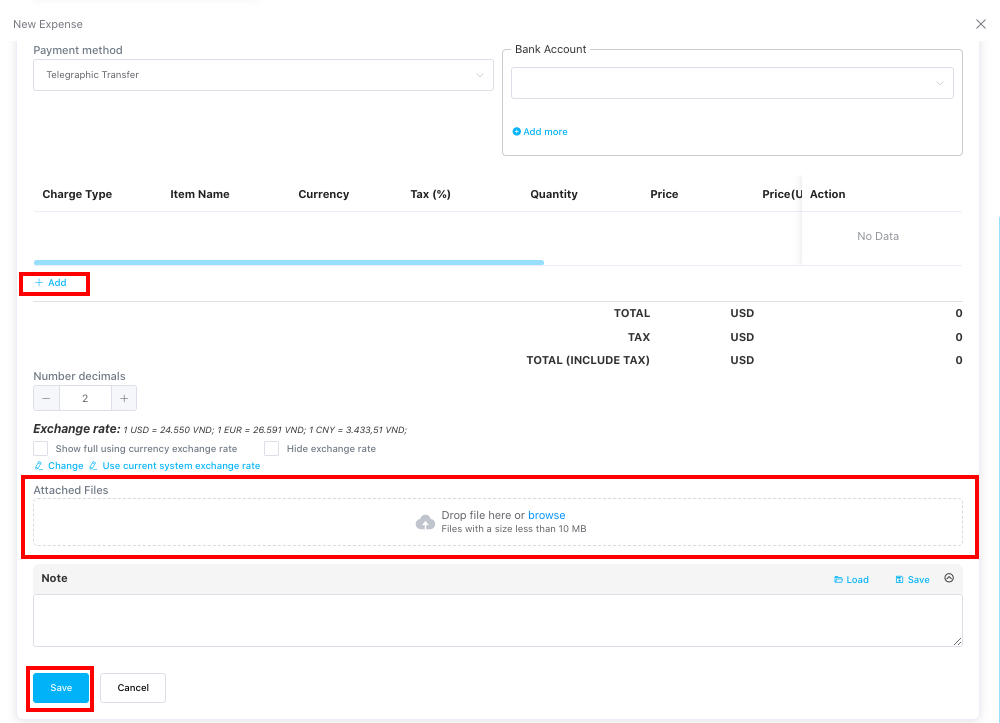
Lưu ý: Upload file, hình ảnh hóa đơn nếu có
Bước 4: Kế toán khi nhận được tiền sẽ thực hiện ghi nhận thu ở nút RECIEPT (tương tự như thu tiền lô hàng)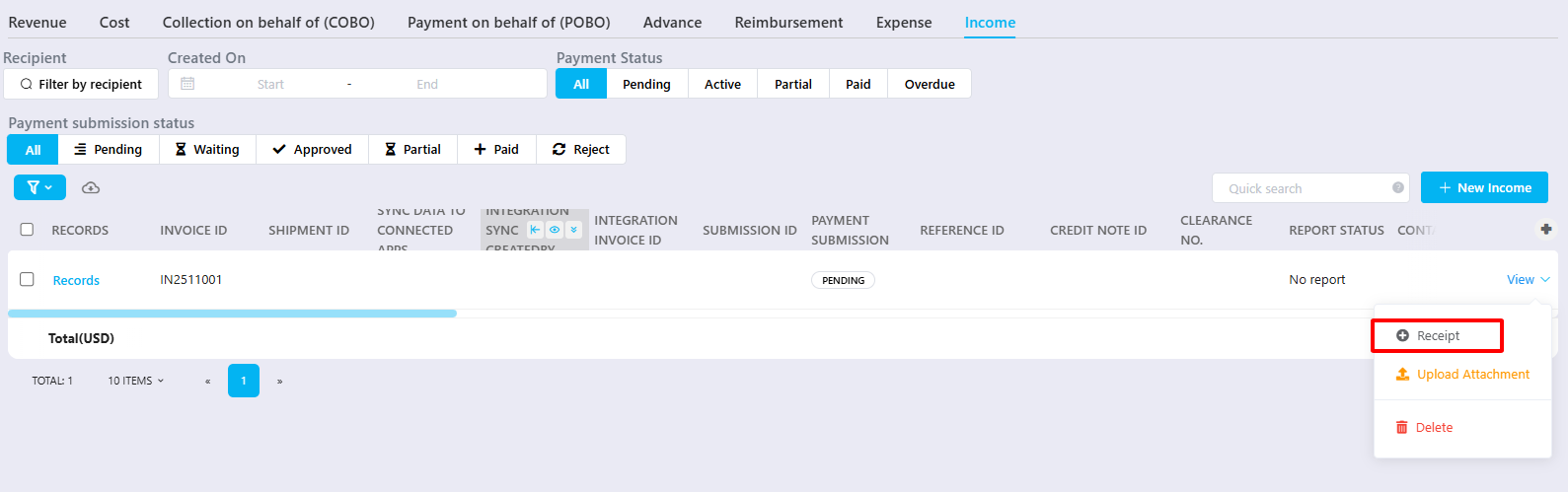
Was this article helpful?
That’s Great!
Thank you for your feedback
Sorry! We couldn't be helpful
Thank you for your feedback
Feedback sent
We appreciate your effort and will try to fix the article